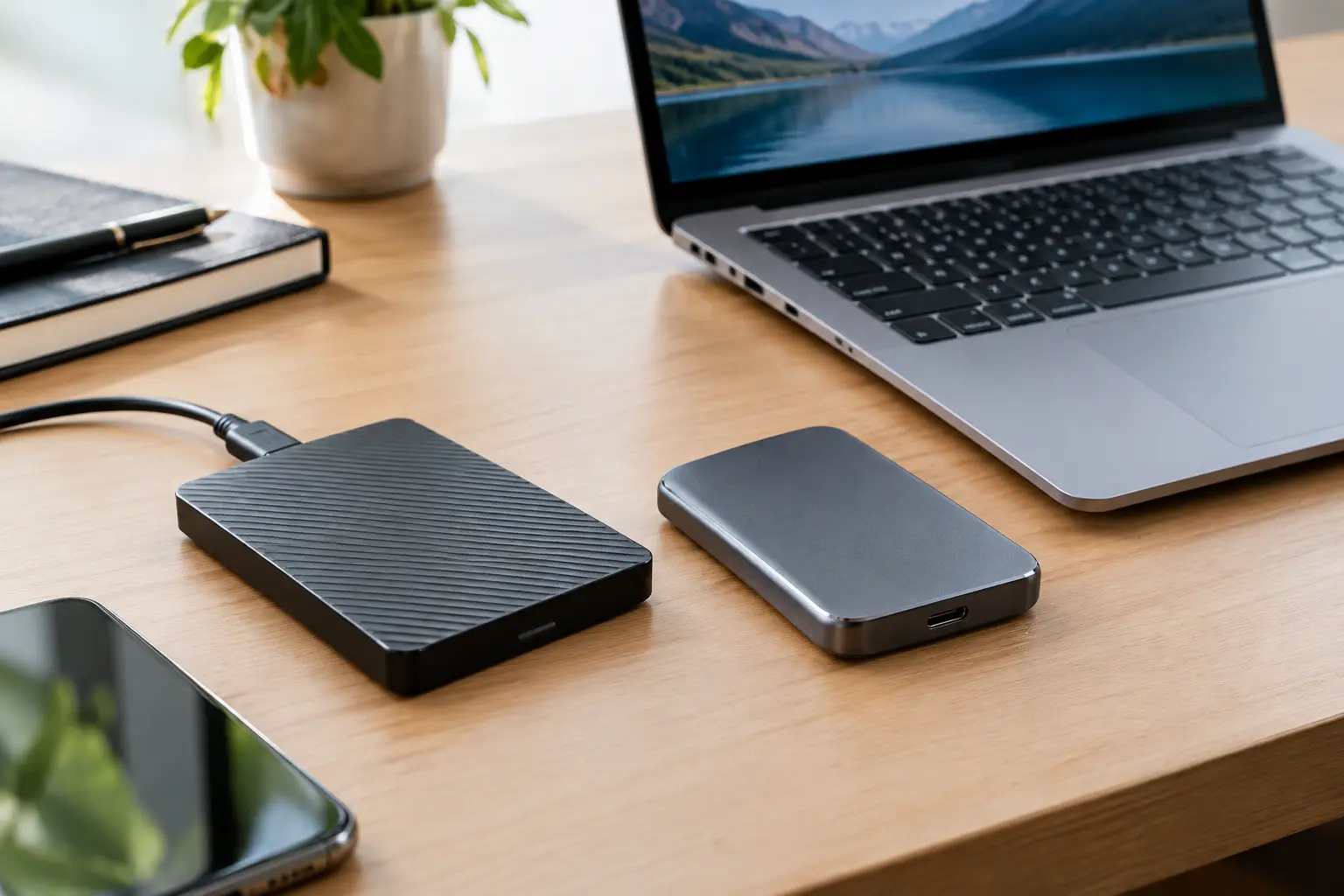
Un hard disk o SSD portatile può fare la differenza tra un semplice inconveniente e la perdita di anni di foto, documenti di lavoro o file universitari. La scelta non riguarda solo la capacità: velocità, resistenza agli urti, compatibilità e tipo di utilizzo incidono davvero sul risultato. Se il supporto esterno viene usato ogni giorno o trasportato spesso, scegliere quello sbagliato può significare lentezza, errori di lettura o dati a rischio.
Hard disk o SSD portatile: la differenza concreta
L’hard disk portatile tradizionale, chiamato anche HDD, usa componenti meccanici: al suo interno ci sono piatti magnetici che ruotano e una testina che legge e scrive i dati. È una tecnologia collaudata, utile soprattutto quando servono molti gigabyte o terabyte per archiviare file di grandi dimensioni.
L’SSD portatile, invece, utilizza memoria flash, senza parti in movimento. Per questo è più rapido nell’apertura dei file, nel trasferimento di cartelle pesanti e nell’avvio di programmi installati sul disco. È anche più silenzioso e sopporta meglio piccoli urti o vibrazioni.
La differenza si nota subito quando si copiano video, librerie fotografiche o backup completi del computer. Un HDD può essere sufficiente per conservare un archivio consultato ogni tanto. Un SSD è più adatto per chi lavora direttamente dai file esterni, sposta spesso il disco nello zaino o ha bisogno di trasferimenti rapidi tra PC, Mac e altri dispositivi compatibili.
Quando conviene un hard disk portatile
Un hard disk esterno resta una scelta sensata se la priorità è lo spazio di archiviazione. Per esempio, può essere utile per conservare vecchi backup, fotografie di famiglia, filmati, documenti già archiviati o copie di sicurezza di più computer.
È indicato quando il disco rimane prevalentemente sulla scrivania, collegato a un PC fisso o utilizzato con attenzione. Poiché contiene parti meccaniche, una caduta anche da un’altezza ridotta può però danneggiarlo. Il rischio aumenta se il disco è acceso durante l’urto: la testina può entrare in contatto con i piatti interni e rendere i dati difficili o impossibili da leggere.
Un altro limite riguarda la velocità. Per un backup notturno o occasionale spesso non è un problema. Diventa invece evidente con file molto pesanti, come video in alta risoluzione, progetti grafici o grandi quantità di foto. In questi casi il tempo perso durante ogni copia può essere significativo.
Quando scegliere un SSD portatile
L’SSD portatile è la soluzione pratica per chi usa file esterni tutti i giorni. Fotografi, studenti, professionisti, tecnici e chi lavora tra più postazioni apprezzano soprattutto la rapidità e la comodità di un dispositivo piccolo da portare ovunque.
Un SSD è consigliato se il disco deve viaggiare nello zaino, essere collegato spesso a un notebook o servire per aprire e modificare documenti direttamente dall’unità esterna. L’assenza di parti meccaniche riduce il rischio legato alle cadute accidentali, anche se non significa che sia indistruttibile: connettore, scheda elettronica e memoria possono comunque guastarsi.
Vale la pena considerarlo anche per fare il backup di smartphone e tablet, quando si gestiscono molte foto e video. Prima dell’acquisto va verificata la compatibilità: alcuni telefoni richiedono cavi specifici, adattatori o supporto OTG per leggere un supporto esterno. Non basta collegare un disco per essere certi che il dispositivo lo riconosca correttamente.
La velocità dipende anche dalla porta USB
Non tutti gli SSD portatili lavorano alla stessa velocità. La prestazione effettiva dipende dal tipo di porta presente sul computer, dal cavo usato e dalla qualità del supporto. Un SSD veloce collegato con un cavo non adatto o a una porta più lenta funzionerà, ma non esprimerà tutto il suo potenziale.
USB-C indica soprattutto la forma del connettore, non garantisce automaticamente una determinata velocità. Prima di scegliere, è utile controllare le porte del proprio PC o Mac e capire se servono davvero trasferimenti rapidi. Per copiare qualche documento ogni tanto non occorre puntare al modello più performante. Per lavorare su file video o librerie fotografiche, invece, la differenza può essere concreta.
Capacità, compatibilità e formattazione
La capacità va scelta in base a ciò che si deve salvare, lasciando un margine di spazio. Riempire completamente un disco non è una buona abitudine: rende più difficile organizzare i backup e, nel caso degli SSD, può influire sulle prestazioni nel tempo. Se l’archivio cresce rapidamente, come accade con foto e video da smartphone, conviene pensare al fabbisogno dei prossimi mesi e non solo a quello di oggi.
Conta anche il formato del disco. Un’unità configurata per un solo sistema operativo potrebbe non essere letta o scritta correttamente da altri dispositivi. Chi alterna Windows, Mac, tablet e smartphone deve verificare prima quale file system sia più adatto al proprio caso. Una formattazione eseguita senza attenzione cancella tutti i dati presenti: è un’operazione da fare solo dopo aver creato una copia sicura.
Un errore frequente è usare il disco come unica casa di file importanti. Né un hard disk né un SSD sostituiscono una strategia di backup. Il supporto esterno serve a creare una copia, non a spostare gli unici ricordi o documenti disponibili da un dispositivo a un altro.
Il disco non viene riconosciuto: cosa fare
Se un hard disk o un SSD portatile non appare sul computer, non bisogna insistere scollegando e ricollegando il cavo decine di volte. La causa può essere semplice, come un cavo difettoso, una porta USB con alimentazione insufficiente o un adattatore danneggiato. In altri casi il problema riguarda il file system, il connettore del disco o l’elettronica interna.
La prima prova utile è collegarlo a un’altra porta del computer, possibilmente senza hub, e usare un cavo differente compatibile. Se possibile, si può testare il supporto su un secondo PC. Quando il disco viene rilevato ma chiede di essere formattato, non bisogna accettare subito: potrebbe contenere dati ancora recuperabili e la formattazione può complicare la situazione.
Un HDD che emette ticchettii, ronzii insoliti o si scollega continuamente va spento e non va più utilizzato. Continuare a forzare la lettura può peggiorare un guasto meccanico. Anche un SSD può manifestare segnali da non ignorare, come file che non si aprono, trasferimenti che si bloccano, cartelle che spariscono o errori di copia ricorrenti.
Come proteggere dati e supporto esterno
La protezione parte da abitudini semplici. Espellere sempre il disco prima di scollegarlo evita scritture interrotte e possibili file corrotti. Usare una custodia durante il trasporto limita urti e pressione sul connettore. È utile anche non lasciare l’unità in auto sotto il sole o in ambienti umidi.
Per i dati davvero importanti, la soluzione più prudente è mantenere almeno due copie in luoghi o supporti differenti. Una può essere sul computer, una sul disco esterno e, se necessario, una terza copia separata. Non serve complicare tutto: l’obiettivo è evitare che un singolo guasto faccia sparire l’unica versione disponibile.
Se il computer diventa lento, non legge più il supporto esterno o presenta problemi alla porta USB, una diagnosi evita tentativi casuali che possono causare ulteriori danni. Da Mobile Xpert puoi portare notebook, hard disk o SSD per verificare il problema direttamente in negozio e ricevere una valutazione chiara. Siamo in Via Chiassi 108 a Castiglione delle Stiviere, facilmente raggiungibili anche da Montichiari e Lonato del Garda: passa in sede oppure contattaci telefonicamente o su WhatsApp per un preventivo rapido e per verificare l’intervento più adatto.
Un buon supporto esterno non è quello con più spazio sulla confezione, ma quello adatto al modo in cui lavori e capace di custodire i tuoi dati con attenzione.